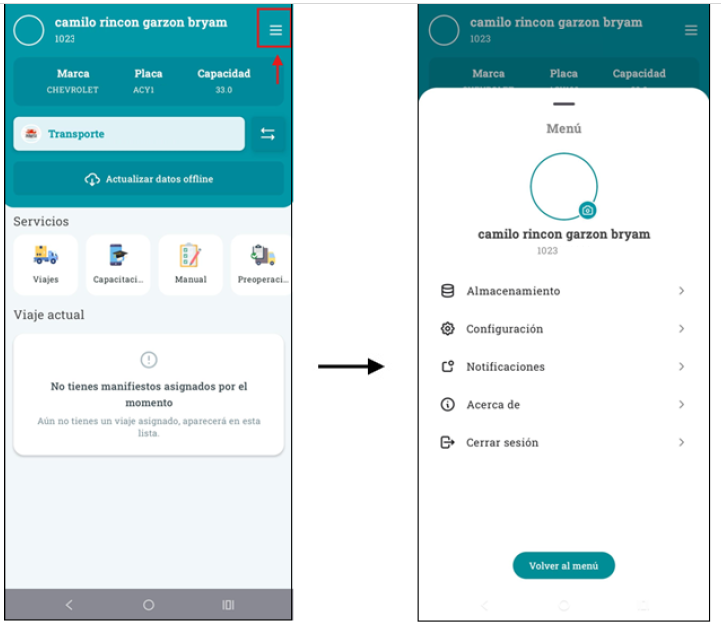
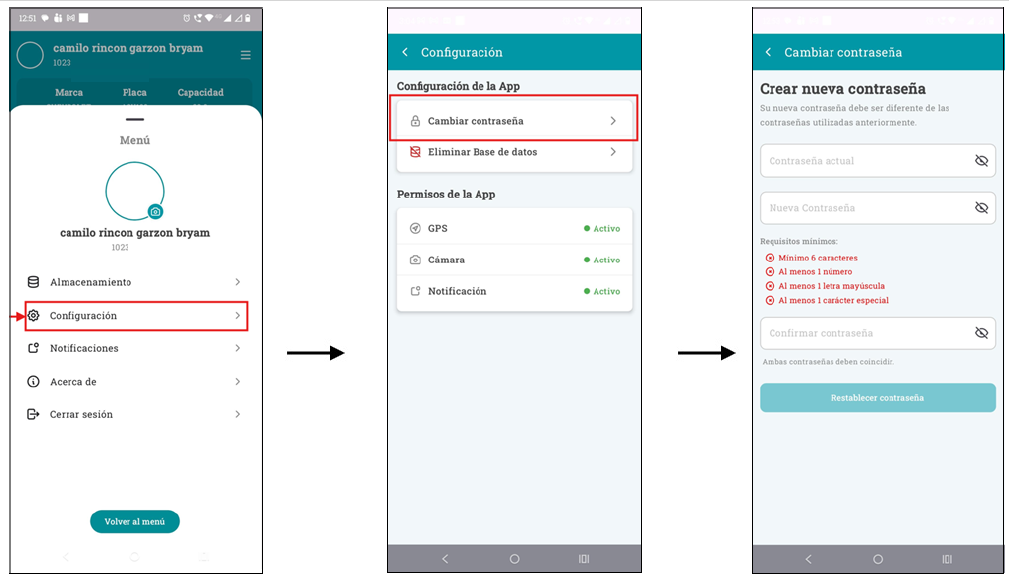
Para acceder a las opciones de configuración, el usuario deberá dar clic en el ícono de las tres líneas ubicado en la parte superior derecha de la aplicación. Al realizar esta acción, el sistema desplegará el menú principal con las opciones disponibles.
• Cambio de imagen de perfil
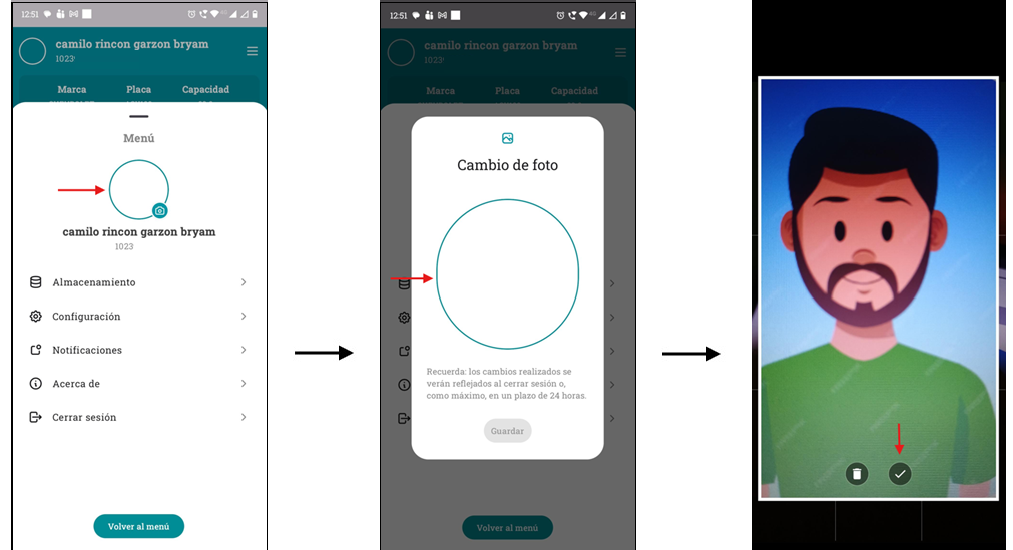
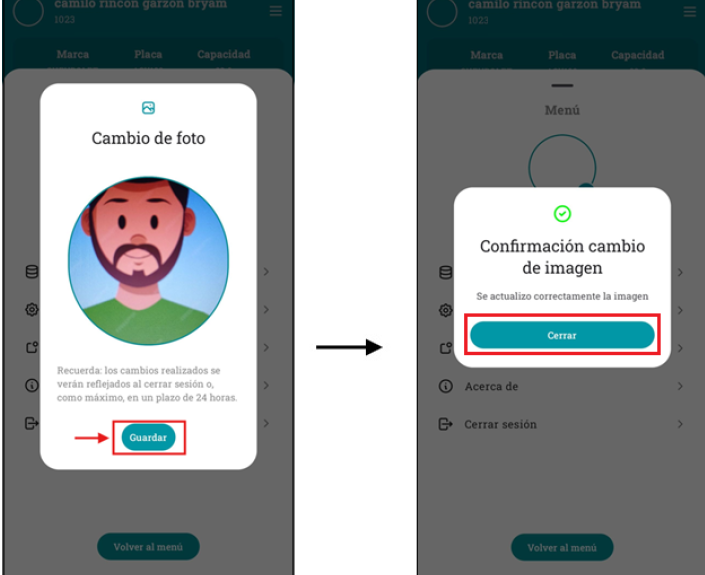
Para cambiar o seleccionar la imagen de perfil, el usuario deberá dar clic sobre el círculo ubicado encima de su nombre. El sistema abrirá la ventana “Cambio de foto”, donde deberá dar clic nuevamente sobre el círculo para habilitar la cámara del dispositivo. Una vez tomada la fotografía, el usuario deberá dar clic en el botón “Guardar”. El sistema mostrará un mensaje de confirmación y el cambio se reflejará al cerrar sesión o, como máximo, en un plazo de 24 horas.
• Opción “Almacenamiento”
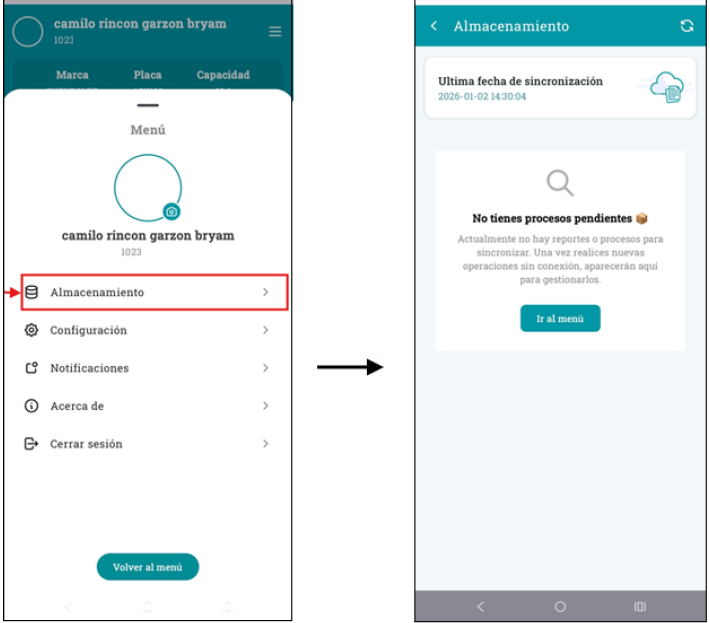
Desde la opción “Almacenamiento”, el usuario podrá consultar la última fecha de sincronización de la información almacenada en el dispositivo. Cuando no existan procesos pendientes, el sistema mostrará un mensaje informativo indicando que no hay reportes por sincronizar.
• Opción “Configuración”
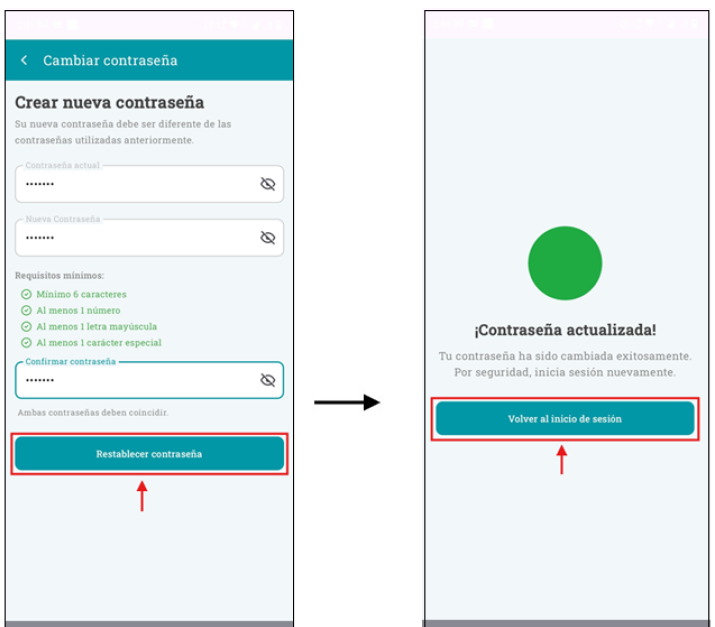
Desde la opción “Configuración”, el usuario podrá gestionar los parámetros de la cuenta. Al seleccionar “Cambiar contraseña”, el sistema solicitará la contraseña actual, la nueva contraseña y la confirmación de la nueva contraseña, la cual debe cumplir con los parámetros establecidos en pantalla. Una vez diligenciada la información, el usuario deberá dar clic en el botón “Restablecer contraseña”, tras lo cual el sistema mostrará un mensaje de confirmación y permitirá iniciar sesión con la nueva contraseña.
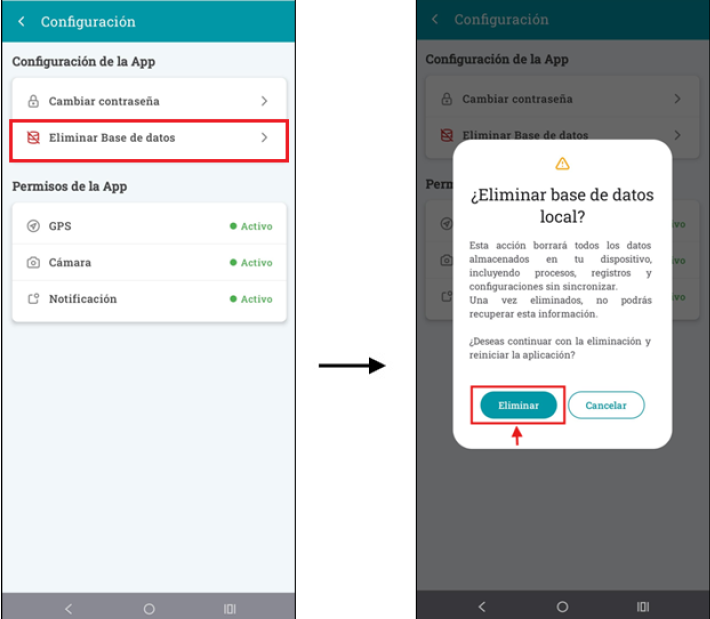
Adicionalmente, en esta pantalla se encontrará la opción para eliminar la base de datos local, la cual permitirá borrar toda la información guardada en el dispositivo, incluyendo procesos, registros y configuraciones previamente sincronizadas con la aplicación. Esta acción no será reversible. Para confirmar la eliminación, el usuario deberá dar clic en “Eliminar”, y para conservar la información deberá seleccionar “Cancelar”.
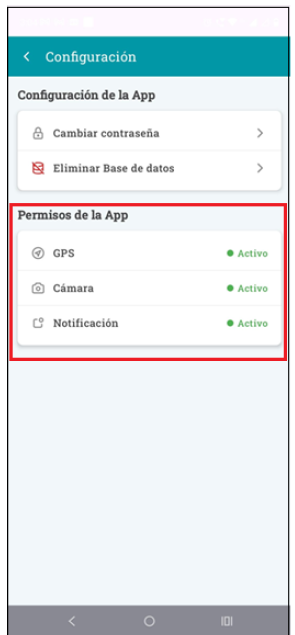
En esta misma sección, el sistema permitirá visualizar los permisos otorgados a la aplicación, tales como GPS, cámara y notificaciones.
• Opción “Notificaciones”
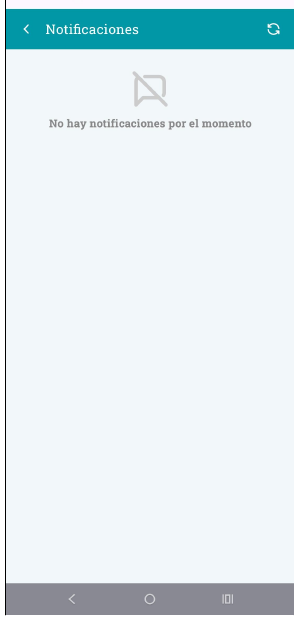
Desde la opción “Notificaciones”, el sistema mostrará todas las notificaciones enviadas al conductor.
• Opción “Acerca de”
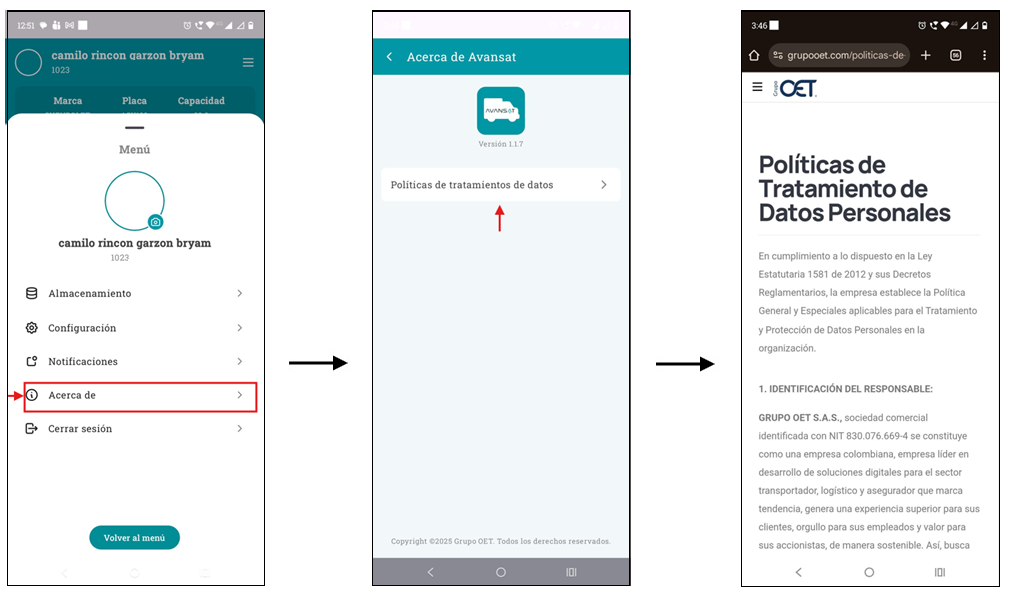
Desde la opción “Acerca de”, el usuario podrá consultar la política de tratamiento de datos personales. Al seleccionar esta opción, el sistema abrirá una nueva pantalla donde se visualizará el documento correspondiente para su lectura.
• Opción “Cerrar sesión”
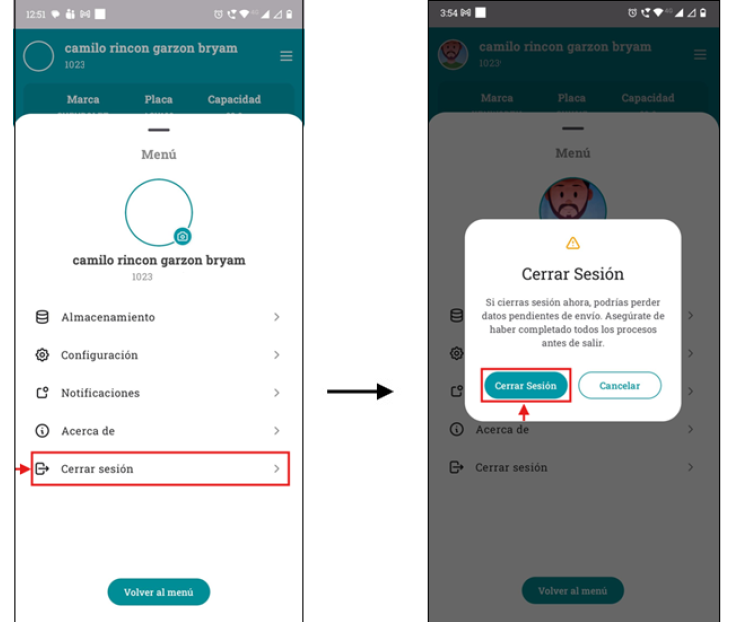
La opción “Cerrar sesión” permitirá salir completamente de la plataforma. Al seleccionarla, el sistema mostrará un mensaje de confirmación, donde al confirmar se cerrará la sesión y al seleccionar “Cancelar” el usuario permanecerá en la aplicación.
Ante cualquier inconveniente en el uso de la aplicación o en la gestión del viaje, el conductor deberá comunicarse oportunamente con la transportadora responsable del viaje y/o con los canales de soporte de OET, con el fin de recibir el apoyo y acompañamiento correspondiente.